您现在的位置是:网站首页> 编程资料编程资料
.Net Core中使用MongoDB搭建集群与项目实战_基础应用_
 2023-05-24
455人已围观
2023-05-24
455人已围观
简介 .Net Core中使用MongoDB搭建集群与项目实战_基础应用_
安装 MongoDB
安装 MongoDB 网上有很多教程,MongoDB 官方文档:https://docs.mongodb.com/manual/tutorial/install-mongodb-on-ubuntu/
笔者这里简单写一下安装过程,笔者使用 ubuntu 系统。
要按照的目标版本:MongoDB 4.4 Community Edition
支持的系统:
- 20.04 LTS (“Focal”)
- 18.04 LTS (“Bionic”)
- 16.04 LTS (“Xenial”)
更新软件源
sudo apt update sudo apt upgrade
apt 直接安装(方法1)
如果你要安装稳定版本,则直接使用一条命令安装:
sudo apt install mongodb
执行命令检查 MingoDB 的状态:
sudo systemctl status mongodb
apt 仓库安装(方法2)
此种方式可以让你安装最新版本的 MongoDB 。
导入包管理系统使用的公钥
wget -qO - https://www.mongodb.org/static/pgp/server-4.4.asc | sudo apt-key add -
添加 MongoDB 的仓库源文件
/etc/apt/sources.list.d/mongodb-org-4.4.list
添加 MongoDB 的仓库源地址
# ubuntu 16.04 echo "deb [ arch=amd64,arm64 ] https://repo.mongodb.org/apt/ubuntu xenial/mongodb-org/4.4 multiverse" | sudo tee /etc/apt/sources.list.d/mongodb-org-4.4.list # ubuntu 18.04 echo "deb [ arch=amd64,arm64 ] https://repo.mongodb.org/apt/ubuntu bionic/mongodb-org/4.4 multiverse" | sudo tee /etc/apt/sources.list.d/mongodb-org-4.4.list # ubuntu 20.04 echo "deb [ arch=amd64,arm64 ] https://repo.mongodb.org/apt/ubuntu focal/mongodb-org/4.4 multiverse" | sudo tee /etc/apt/sources.list.d/mongodb-org-4.4.list
加载 MongoDB 的软件包
sudo apt-get update
安装最新稳定版本的 MongoDB
sudo apt-get install -y mongodb-org
如果你想安装指定版本:
sudo apt-get install -y mongodb-org=4.4.1 mongodb-org-server=4.4.1 mongodb-org-shell=4.4.1 mongodb-org-mongos=4.4.1 mongodb-org-tools=4.4.1
方法1、2启动 MongoDB
执行命令检查 MongoDB 的状态:
sudo systemctl status mongodb
启动 MongoDB:
sudo systemctl start mongod
开机启动 MongoDB:
sudo systemctl enable mongod
查看 MongoDB 版本:
mongo --version mongod --version
注意:由于 Linux/Unix 系统会对文件描述符的数量或者线程数量加以限制,如果安装过程或者启动时报错,需要自行另外查找方法解决,这里不再赘述。
通过二进制包安装(方法3)
适合网络不会或者离线安装,有 tgz、deb 、source code 等方法安装,这里只使用 tgz 方式。
安装依赖
# ubuntu 16.04 sudo apt-get install libcurl3 openssl liblzma5 # ubuntu 18.04 & 20.04 sudo apt-get install libcurl4 openssl liblzma5
选择合适的系统下载二进制包:
https://www.mongodb.com/try/download/community?tck=docs_server
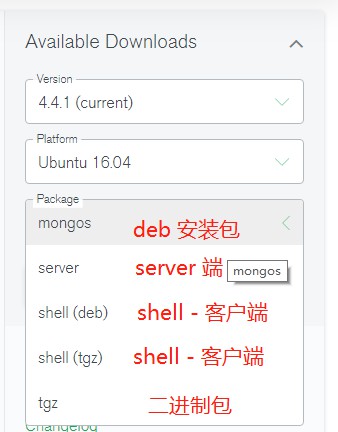
Package 可以选择包的形式,如 shell(deb)、shell(tgz)。
注意,要在服务器下载的话,就不要点击 Download,而是点击 Copy Link 复制二进制包的下载链接。
请注意下载的软件版本,mongos 、tagz 包含全部功能;
其它的是单独提供 server 或者 client(shell) 功能。
本小节将提供安装 .deb 和 tgz 包的说明,请自行选择要安装的包!(建议直接下载 tgz)。
deb 安装 MongoDB
如果下载了 .deb 文件,请使用下面命令安装。
wget {下载地址} sudo dpkg -i {软件包名}.debtgz 安装 MongoDB
如果下载了 .tar.gz 文件,请使用下面命令安装。
tar -zxvf mongodb-{版本}.tgz # 下面是示例 cd mongodb-linux-x86_64-ubuntu1604-4.4.1 ... ... |-- bin | `-- mongo |-- LICENSE-Community.txt |-- MPL-2 |-- README `-- THIRD-PARTY-NOTICES打开解压的目录,执行:
sudo cp bin/* /usr/local/bin/ # 实际上就是将二进制可执行文件放到 bin 目录
启动 MongoDB
创建数据存放目录:
sudo mkdir -p /var/lib/mongo
创建日志存放目录:
sudo mkdir -p /var/log/mongodb
如果不是使用 root 用户登录,则需要获取文件权限:
# whoami是你的用户名 sudo chown `whoami` /var/lib/mongo sudo chown `whoami` /var/log/mongodb
运行 MongoDB:
mongod --dbpath /var/lib/mongo --logpath /var/log/mongodb/mongod.log --fork
之后终端会提示已经成功启动;也可以查看 /var/log/mongodb/mongod.log 日志文件中的内容确定 MongoDB 的运行情况;
cat /var/log/mongodb/mongod.log 日志文件,会发现第一行:
pid=22639 port=27017
port 即 MongoDB 的连接端口。
卸载方法
apt 卸载方法
适合使用 镜像仓库安装的 MongoDB。
sudo apt-get purge mongodb mongodb-clients mongodb-server mongodb-dev sudo apt-get purge mongodb-10gen sudo apt-get autoremove
注:执行过程报错不用管。
tgz 卸载方法
适合卸载使用 .tar.gz 安装的包。
rm /usr/local/bin/mongo*
指定启动的配置
通过配置文件
如果前面提到过配置文件 /etc/mongod.conf,如果通过配置文件启动,则会方便很多,使用配置文件启动 MongoDB 的方法:
mongod --config /etc/mongod.conf
通过参数
通过参数启动 MongoDB 的话,每次启动都比较麻烦:
mongod --bind_ip=0.0.0.0 --dbpath /var/lib/mongo --logpath /var/log/mongodb/mongod.log --fork
MongoDB 绑定IP、端口
查看 MongoDB 配置:
# 进入 shell mongo # 执行 use admin db.runCommand( { getParameter : '*' } )默认 MongoDB 是本地服务,外界无法访问主机的 MongoDB 服务,这里来配置一下,使其能够被外网访问。
在 MongoDB 启动后,执行以下命令修改配置。
# 绑定所有地址 mongod --bind_ip_all # 修改端口 mongod --port 27017
或者停了 MongoDB 服务后,使用以下命令启动:
mongod --bind_ip=0.0.0.0 --dbpath /var/lib/mongo --logpath /var/log/mongodb/mongod.log --fork
或者手动修改 /etc/mongod.conf 配置文件,把其中一段改成 0.0.0.0:
# network interfaces net: port: 27017 bindIp: 0.0.0.0
修改完毕后,需要关闭 MongoDB,再开启,请参考后面 ”停止 MongoDB“ 一节。
测试远程 IP 连接
测试连接指定 IP 和 port 的 MongoDB 服务:
mongo {你的服务器公网IP}:27017加上密码验证
设置账号密码
mongo # 进入 MongoDB shell 后 use admin db.createUser({user:"admin",pwd:"123456",roles:[{role:"root",db:"admin"}]})如果不生效,请自行找方法解决,这里不再赘述~
开启登录验证
然后打开 /etc/mongod.conf 文件,将 #security: 改成:
本站声明:
1、本站所有资源均来源于互联网,不保证100%完整、不提供任何技术支持;
2、本站所发布的文章以及附件仅限用于学习和研究目的;不得将用于商业或者非法用途;否则由此产生的法律后果,本站概不负责!
相关内容
- Entity Framework根据实体的EntityState状态实现增删改查_实用技巧_
- 使用Visual Studio编写单元测试_实用技巧_
- Entity Framework使用DataBase First模式实现数据库的增删改查_实用技巧_
- Entity Framework生成DataBase First模式_实用技巧_
- 轻量级ORM框架Dapper应用支持操作函数和事物_实用技巧_
- C#使用Unity实现IOC_实用技巧_
- ASP.NET MVC异常过滤器用法_实用技巧_
- ASP.NET MVC缓存过滤器用法_实用技巧_
- ASP.NET MVC使用母版页视图_实用技巧_
- ASP.NET MVC扩展HtmlHelper方法_实用技巧_